Google Drive là dịch vụ lưu trữ đám mây miễn phí của Google, cho phép bạn lưu giữ và truy cập hình ảnh từ bất kỳ thiết bị nào có kết nối internet. Việc upload hình lên drive không chỉ giúp sao lưu an toàn mà còn thuận tiện cho việc chia sẻ. Dưới đây là hướng dẫn chi tiết, từ cơ bản đến nâng cao, giúp bạn thực hiện thao tác này một cách nhanh chóng và hiệu quả, phù hợp với cả người mới bắt đầu và người có kinh nghiệm.
Có thể bạn quan tâm: Tuyển Nhân Viên Giao Hàng Tp.hcm: Đánh Giá Top Công Ty Giao Thực Phẩm Uy Tín
Tóm Tắt Các Bước Upload Hình Lên Google Drive
- Đăng nhập vào tài khoản Google Drive trên trình duyệt máy tính hoặc ứng dụng di động.
- Chọn vị trí lưu trữ: Tạo thư mục mới hoặc chọn thư mục có sẵn để tổ chức ảnh.
- Khởi động chức năng tải lên: Nhấn nút “+ Mới” trên web hoặc nút “+” trên app, chọn “Tải lên“.
- Chọn file hình từ bộ nhớ thiết bị (có thể chọn một hoặc nhiều file cùng lúc).
- Xác nhận và chờ đợi cho đến khi quá trình hoàn tất.
- Kiểm tra và tùy chỉnh quyền chia sẻ nếu cần.
Có thể bạn quan tâm: Arilo Flower Studio: Shop Hoa Tươi Sài Gòn Cho Mọi Dịp Ẩm Thực Đặc Biệt
Chuẩn Bị Trước Khi Thực Hiện
Trước khi tiến hành cách upload hình lên Google Drive, một số bước chuẩn bị cơ bản sẽ giúp quá trình diễn ra suôn sẻ và khoa học hơn việc lưu trữ sau này.
Đảm Bảo Tài Khoản và Kết Nối Mạng
Đầu tiên, bạn cần một tài khoản Google (Gmail) để truy cập Drive. Nếu chưa có, việc đăng ký mất vài phút. Sau khi đăng nhập, hãy kiểm tra dung lượng lưu trữ còn lại trong Drive của mình (hiển thị ở góc dưới bên trái trên web). Dung lượng miễn phí mặc định là 15GB, chia sẻ với Gmail và Google Photos. Nếu dung lượng gần đầy, bạn có thể dọn dẹp các file không cần thiết hoặc nâng cấp gói lưu trữ.
Một kết nối internet ổn định là yếu tố then chốt. Upload nhiều ảnh có dung lượng lớn (ví dụ: ảnh chụp bằng máy ảnh DSLR) sẽ mất thời gian và bị gián đoạn nếu mạng yếu. Nếu có thể, hãy sử dụng Wi-Fi thay vì dữ liệu di động để tiết kiệm chi phí và tăng tốc độ.
Tổ Chức Cấu Trúc Thư Mục Trước
Thay vì upload ảnh một cách ngẫu nhiên vào gốc Drive, hãy dành 5 phút để tạo cấu trúc thư mục rõ ràng ngay từ đầu. Điều này cực kỳ quan trọng để sau này tìm kiếm và quản lý hàng nghìn bức ảnh dễ dàng. Ví dụ, bạn có thể tạo các thư mục chính như:
- Ảnh Cá Nhân/Năm/Tháng
- Dự Án/Ảnh Khoa Học
- Ảnh Ẩm Thực/Món Ăn/Nguyên Liệu
- Ảnh Du Lịch/Địa Điểm/Năm
Việc này không mất nhiều thời gian nhưng sẽ tiết kiệm hàng giờ tìm kiếm sau này. Đối với người làm ẩm thực, việc phân loại ảnh theo món ăn, nguyên liệu hay kỹ thuật nấu nướng là vô cùng hữu ích để tham khảo và chia sẻ.
Hiểu Rõ Các Định Dạng Hình Ảnh
Google Drive hỗ trợ hầu hết các định dạng hình ảnh phổ biến như JPG/JPEG, PNG, GIF, BMP, TIFF, và cả file RAW (CR2, NEF, ARW…). Tuy nhiên, mỗi định dạng có ưu nhược điểm riêng về chất lượng và dung lượng:
- JPEG: Phổ biến nhất, nén tốt, phù hợp với ảnh chụp thông thường. Tuy nhiên, nén nhiều có thể làm giảm chất lượng.
- PNG: Hỗ trợ nền trong suốt, chất lượng cao, không bị nén lỗi. Dung lượng thường lớn hơn JPEG, phù hợp với ảnh đồ họa, ảnh chụp màn hình.
- HEIC/HEIF: Định dạng mặc định trên nhiều điện thoại iPhone mới, tiết kiệm dung lượng nhưng cần phần mềm hỗ trợ để xem trên máy tính.
Hiểu rõ định dạng giúp bạn đưa ra quyết định upload phù hợp: upload ảnh gốc (RAW) để lưu trữ chất lượng cao, hoặc upload ảnh đã được xuất sang JPEG/PNG để tiết kiệm dung lượng Drive.
Có thể bạn quan tâm: Menu Pizza Hut Việt Nam: Cẩm Nang Lựa Chọn Pizza Hoàn Hảo 2026
Cách Upload Hình Từ Máy Tính
Đây là phương pháp phổ biến và nhanh nhất khi bạn đang làm việc trên máy tính để bàn hoặc laptop.
Phương Pháp 1: Kéo & Thả (Drag & Drop) – Nhanh Nhất
Đây là cách làm trực quan và tốc độ cao nhất.
- Mở trình duyệt web (Chrome, Firefox, Edge) và truy cập drive.google.com. Đăng nhập bằng tài khoản Google của bạn.
- Trong giao diện Drive, di chuyển đến thư mục đích (hoặc tạo thư mục mới bằng cách nhấp vào nút “+ Mới” > “Thư mục“).
- Mở thư mục chứa ảnh trên máy tính của bạn (ví dụ: thư mục Pictures).
- Chọn một hoặc nhiều file ảnh (giữ phím Ctrl hoặc Shift để chọn nhiều file), sau đó kéo và thả các file đó vào cửa sổ trình duyệt Drive.
- Một thanh tiến trình upload sẽ xuất hiện ở góc dưới màn hình. Khi hoàn tất, ảnh sẽ xuất hiện trong thư mục Drive bạn đã chọn.
Ưu điểm: Rất nhanh, thao tác đơn giản, phù hợp upload nhiều ảnh cùng lúc.
Phương Pháp 2: Sử Dụng Nút “Tải Lên” Chính Thống
Phương pháp này phù hợp nếu bạn không muốn mở cửa sổ thư mục ảnh riêng biệt.
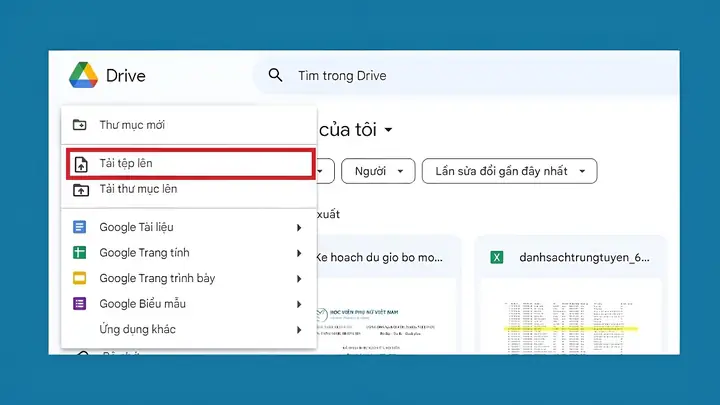
- Trên giao diện Drive, đã ở thư mục đích, nhấp vào nút “+ Mới” (nằm ở góc trái trên cùng).
- Trong menu xổ ra, chọn “Tải lên tệp” (Upload file).
- Hộp thoại duyệt file của hệ điều hành sẽ xuất hiện. Điều hướng đến thư mục chứa ảnh, chọn file (hoặc nhiều file) và nhấn “Mở“.
- Quá trình upload bắt đầu. Bạn có thể theo dõi ở góc dưới phải màn hình.
Lưu ý: Nếu bạn chọn “Tải lên thư mục“, toàn bộ cấu trúc thư mục con sẽ được giữ nguyên khi upload lên Drive, rất tiện cho việc sao lưu số lượng lớn ảnh đã được phân loại sẵn.
Phương Pháp 3: Upload Từ Google Photos
Nếu bạn đã đồng bộ ảnh từ điện thoại lên Google Photos, bạn có thể dễ dàng chuyển chúng sang Drive.
- Truy cập photos.google.com.
- Chọn ảnh muốn chuyển (có thể chọn theo album, ngày).
- Nhấp vào biểu tượng ba chấm dọc (⋮) hoặc nút “Thêm vào” (+).
- Chọn “Tải xuống” để tải ảnh về máy tính trước, rồi upload lên Drive theo các phương pháp trên. Hoặc, nếu ảnh ở chế độ “Có sẵn trên mọi thiết bị” (tức là chưa bị xóa khỏi Photos), bạn có thể copy đường link ảnh từ Photos và dán vào trình duyệt, sau đó tải về và upload lên Drive. Tuy nhiên, đây không phải là cách trực tiếp nhất. Một cách khác là sử dụng tính năng “Chia sẻ” từ Photos sang Drive thông qua các ứng dụng bên thứ ba, nhưng để đơn giản và an toàn, các phương pháp trực tiếp từ máy tính hoặc điện thoại được khuyến nghị.
Cách Upload Hình Từ Điện Thoại (Android & iOS)
Việc upload ảnh từ điện thoại di động giúp bạn lưu trữ ngay lập tức những bức ảnh vừa chụp, đặc biệt là ảnh ẩm thực, du lịch, mà không sợ mất khi điện thoại hỏng hoặc bị mất.
Trên Điện Thoại Android
Ứng dụng Google Drive cho Android được tích hợp sẵn trên nhiều điện thoại, hoặc bạn có thể tải về từ Google Play Store.
- Mở ứng dụng Google Drive trên điện thoại.
- Ở góc dưới phải màn hình, nhấn vào biểu tượng dấu cộng màu xanh lá (+).
- Trong menu, chọn “Tải lên” (Upload).
- Hệ thống sẽ mở trình quản lý file của điện thoại. Điều hướng đến thư mục chứa ảnh (thường là DCIM/Camera cho ảnh vừa chụp, hoặc Pictures).
- Chọn một hoặc nhiều ảnh (có thể nhấn giữ để chọn nhiều). Bạn cũng có thể chọn toàn bộ thư mục bằng cách chọn chế độ “Thư mục” ở thanh trên cùng.
- Nhấn “Upload“. Ứng dụng sẽ bắt đầu tải lên. Bạn có thể thấy tiến trình trong phần thông báo. Ảnh sau khi upload sẽ xuất hiện trong giao diện chính của Drive, và bạn có thể di chuyển chúng vào thư mục cụ thể sau đó bằng cách nhấn giữ và chọn “Di chuyển đến”.
Mẹo: Trên Android, bạn cũng có thể chia sẻ ảnh trực tiếp từ ứng dụng Gallery/Gallery vào Google Drive. Mở ảnh > nhấn nút “Chia sẻ” > chọn “Drive” > chọn thư mục đích > “Lưu”.
Trên Điện Thoại iPhone (iOS)
Ứng dụng Google Drive cho iOS có giao diện tương tự.
- Mở ứng dụng Google Drive trên iPhone.
- Nhấn vào biểu tượng dấu cộng màu xanh lá (+) ở góc dưới giữa màn hình.
- Chọn “Tải lên“.
- Hệ thống sẽ chuyển sang giao diện “Files” của iPhone. Ở đây, bạn có thể truy cập vào “Ảnh của tôi” (iCloud Photos) hoặc “On My iPhone” để chọn ảnh đã lưu cục bộ.
- Chọn ảnh cần upload (có thể chọn nhiều bằng cách nhấn “Chọn” ở góc trên rồi chọn ảnh).
- Nhấn “Upload“. Ảnh sẽ được tải lên. Lưu ý: Nếu ảnh của bạn được lưu trong iCloud Photos, việc chọn từ “Ảnh của tôi” có thể khiến iPhone cần tải ảnh từ iCloud về trước, đảm bảo bạn có kết nối internet ổn định.
Tương tự Android, bạn cũng có thể sử dụng tính năng “Chia sẻ” từ ứng dụng Photos của iOS: Mở ảnh > nhấn nút “Chia sẻ” (hộp vuông có mũi tên lên) > cuộn tìm và chọn “Drive” > chọn thư mục > “Thêm”.
Upload Tự Động Với Google Photos Backup
Đây là tính năng cực kỳ mạnh mẽ, giúp upload hình lên drive (thực chất là lên Google Photos, nhưng ảnh sẽ được đồng bộ và hiển thị trong Drive nếu bạn bật tùy chọn). Nó hoạt động như một hệ thống sao lưu tự động.
- Trên điện thoại, mở ứng dụng Google Photos.
- Đăng nhập bằng tài khoản Google cùng với Drive.
- Vào Cài đặt (Settings) > Sao lưu & đồng bộ (Backup & sync).
- Bật công tắc “Sao lưu & đồng bộ“. Bạn có thể tùy chỉnh:
- Tài khoản: Chọn tài khoản Google.
- Kích thước tải lên: Chọn “Có chất lượng gốc” (không nén, chiếm nhiều dung lượng) hoặc “Tiết kiệm dung lượng” (nén, chất lượng tốt, phù hợp đa số).
- Tải lên qua: Chọn “Wi-Fi” để tiết kiệm dữ liệu di động.
- Tải lên các thư mục: Chọn các thư mục ảnh cụ thể (Camera, Screenshots, v.v.).
- Sau khi bật, mọi ảnh mới trong các thư mục được chọn sẽ tự động được tải lên Google Photos. Để các ảnh này hiển thị trong Google Drive, bạn cần vào Drive > Cài đặt > Cài đặt chung > bật tùy chọn “Tạo ảnh Google Photos“. Tuy nhiên, từ tháng 7/2026, Google đã tách biệt Google Photos và Drive, nên ảnh trong Photos không tự động hiển thị trong giao diện Drive nữa, trừ khi bạn dùng tính năng “Drive” trong ứng dụng Photos để upload. Do đó, cách tự động nhất vẫn là dùng tính năng sao lưu trong app Drive trực tiếp (một số điện thoại có tích hợp sẵn).
Quản Lý và Tổ Chức Ảnh Sau Khi Upload
Upload xong chưa phải là xong. Việc quản lý ảnh trên Google Drive sẽ quyết định hiệu quả lưu trữ của bạn.
Có thể bạn quan tâm: Review Chi Tiết Quán Bánh Ướt Huyền Anh 2: Trải Nghiệm Thực Tế & Đánh Giá Khách Quan
Đổi Tên File và Tạo Thư Mục Con
Tên file mặc định từ máy ảnh hoặc điện thoại thường là ký tự và số (ví dụ: IMG_20231015_123456.jpg). Hãy đổi tên thành có ý nghĩa, chứa từ khóa mô tả. Ví dụ: pho-bo-nuoc-dung-chuan-2026.jpg hoặc banh-mi-nuong-thit-heo.jpg. Điều này giúp tìm kiếm cực kỳ dễ dàng. Để đổi tên: nhấp vào file ảnh > nhấn vào biểu tượng ba chấm (⋮) > chọn “Đổi tên“.
Tương tự, hãy tạo các thư mục con chi tiết. Sau khi upload ảnh vào thư mục chính, bạn có thể kéo thả ảnh vào thư mục con tương ứng, hoặc chọn ảnh > nhấn vào biểu tượng di chuyển (hình thư mục với mũi tên) > chọn thư mục đích.
Sử Dụng Tính Năng “Tìm Kiếm” Mạnh Mẽ
Google Drive có công cụ tìm kiếm rất mạnh, dựa trên cả tên file, nội dung (nếu ảnh có chữ), và thậm chí đối tượng trong ảnh (nhờ công nghệ AI).
- Tìm theo tên file: Gõ tên món ăn, nguyên liệu.
- Tìm theo loại file: Gõ type:image để chỉ tìm ảnh.
- Tìm theo ngày: Gõ after:2026-10-01 hoặc before:2026-12-31.
- Tìm theo chủ sở hữu: owner:me.
Hãy khai thác các toán tử tìm kiếm này để nhanh chóng locating ảnh cần thiết.
Xem Trước và Chia Sẻ Ảnh
Google Drive có trình xem ảnh tích hợp sẵn. Chỉ cần nhấp đúp vào ảnh là xem được. Để xem ảnh ở chế độ trình chiếu, nhấp vào biểu tượng mũi tên ở trên cùng. Để chia sẻ ảnh với người khác (ví dụ: chia sẻ ảnh món ăn với bạn bè, gửi ảnh nguyên liệu cho đầu bếp):
- Chọn ảnh hoặc thư mục ảnh.
- Nhấn nút “Chia sẻ” (biểu tượng người dùng với dấu cộng).
- Nhập địa chỉ email người cần chia sẻ.
- Quan trọng: Thiết lập quyền truy cập:
- Có thể xem: Chỉ xem được, không tải xuống hay chỉnh sửa.
- Có thể chỉnh sửa: Người được chia sẻ có thể thêm, xóa, sửa ảnh trong thư mục này.
- Có thể bình luận: Chỉ bình luận.
- Ngăn người xem tải xuống, in, sao chép: Tùy chọn quan trọng nếu bạn muốn bảo vệ bản quyền ảnh.
- Nhấn “Gửi“. Họ sẽ nhận được email với liên kết trực tiếp đến ảnh/thư mục.
Mẹo Tối Ưu Khi Upload Hình Lên Drive
Tối Ưu Dung Lượng Ảnh Trước Khi Upload
Nếu bạn có hàng nghìn ảnh, việc upload nguyên bản (đặc biệt là ảnh RAW từ máy ảnh) có thể chiếm hết dung lượng 15GB miễn phí trong tích tắc. Trước khi upload, hãy cân nhắc:
- Nén ảnh: Sử dụng các công cụ như Caesium (miễn phí), ImageOptim (Mac), hoặc tính năng “Lưu dưới dạng” trong Photoshop/Lightroom để giảm dung lượng ảnh mà vẫn giữ chất lượng đủ dùng trên màn hình. Chuyển sang JPEG với chất lượng 80-90% thường là đủ.
- Xóa ảnh trùng lặp: Dùng các phần mềm như Duplicate Cleaner, VisiPics để tìm và xóa ảnh trùng lặp trước khi upload.
- Chỉ upload ảnh cần thiết: Đừng upload tất cả. Chỉ giữ lại ảnh có giá trị lưu trữ, ảnh đẹp, ảnh quan trọng.
Upload Hàng Loạt (Batch Upload) Hiệu Quả
Cả trên máy tính và điện thoại, bạn đều có thể chọn nhiều file cùng lúc. Trên máy tính, dùng Ctrl (Windows) hoặc Cmd (Mac) để chọn nhiều file rời rạc, hoặc Shift để chọn một khoảng ảnh liên tiếp. Trên điện thoại, thường nhấn giữ vào ảnh đầu tiên rồi chọn các ảnh khác. Việc này tiết kiệm thời gian hơn nhiều so với upload từng ảnh một.
Đồng Bộ Hóa Thư Mục Cục Bộ Với Drive (Desktop App)
Nếu bạn thường xuyên thao tác với ảnh trên máy tính, hãy cài đặt Google Drive for Desktop (trước đây là Backup and Sync). Ứng dụng này sẽ tạo một ổ đĩa ảo (Google Drive) trên máy tính của bạn.
- Bạn có thể kéo thả file ảnh từ máy tính vào ổ đĩa này để upload, giống như copy file thông thường.
- Hoặc bạn có thể chọn các thư mục cục bộ (ví dụ: D:\Ảnh Ẩm Thực) để đồng bộ tự động với một thư mục trên Drive. Mọi thay đổi (thêm, xóa, sửa) trong thư mục cục bộ sẽ được đồng bộ lên Drive và ngược lại.
Đây là cách làm chuyên nghiệp và mượt mà nhất cho người dùng máy tính.
Kiểm Tra Trạng Thái Upload
Luôn kiểm tra xem ảnh đã upload thành công chưa. Trên web, có biểu tượng mây với dấu tích xanh ở góc phải file. Trên app di động, có thể xem trong phần “Đang tải lên” (Uploads). Nếu upload bị lỗi (do mạng, dung lượng), hệ thống sẽ thông báo. Lúc đó, hãy thử lại với ít file hơn hoặc chuyển sang mạng khác.
Xử Lý Các Lỗi Thường Gặp
Dưới đây là một số lỗi phổ biến khi upload hình lên Google Drive và cách khắc phục.
Lỗi “Quá giới hạn dung lượng” (Storage Full)
- Nguyên nhân: Dung lượng Drive của bạn đã đầy (15GB miễn phí hoặc gói trả phí).
- Khắc phục:
- Kiểm tra và xóa các file không cần thiết, file trùng lặp, video cũ.
- Chuyển một số file lớn sang dịch vụ lưu trữ khác (ví dụ: Dropbox, OneDrive) hoặc ổ cứng vật lý.
- Nếu cần nhiều dung lượng, cân nhắc nâng cấp gói Google One (từ 100GB trở lên).
Lỗi “Không thể tải lên” hoặc “Lỗi mạng”
- Nguyên nhân: Kết nối internet bất ổn, tường lửa/cấm upload, file bị hỏng.
- Khắc phục:
- Kiểm tra kết nối mạng, thử truy cập website khác.
- Nếu đang dùng mạng công cộng (trường học, công sở), có thể bị chặn port upload. Thử dùng mạng khác.
- Thử upload một file ảnh nhỏ khác. Nếu vẫn lỗi, thử upload từ trình duyệt hoặc app khác.
- Khởi động lại thiết bị và thử lại.
- Kiểm tra dung lượng file có vượt quá giới hạn (Drive cho phép file tối đa 5TB, nhưng thực tế upload qua web/app có thể giới hạn ở vài GB). Nếu file quá lớn (ví dụ video 10GB), hãy nén hoặc chia nhỏ.
Lỗi “Không đủ quyền” khi truy cập thư mục
- Nguyên nhân: Bạn đang cố upload vào thư mục do người khác tạo và họ không cấp quyền chỉnh sửa cho bạn.
- Khắc phục: Chọn một thư mục khác mà bạn là chủ sở hữu, hoặc liên hệ chủ thư mục để được cấp quyền “Có thể chỉnh sửa”.
Ảnh Không Hiển Thị Đúng Sau Khi Upload
- Nguyên nhân: Drive có thể mất một chút thời gian để tạo bản xem trước (preview) cho một số định dạng ảnh đặc biệt (RAW, TIFF). Hoặc file bị hỏng.
- Khắc phục: Đợi vài phút, làm mới trang. Nếu vẫn không thấy, thử tải ảnh về máy để kiểm tra file gốc còn nguyên không.
Ứng Dụng Của Việc Upload Hình Lên Drive Trong Cuộc Sống & Công Việc
Mặc dù bài viết này tập trung vào kỹ thuật, nhưng việc upload hình lên Google Drive có ý nghĩa rộng lớn, đặc biệt trong lĩnh vực ẩm thực và sáng tạo nội dung.
1. Lưu Trữ và Sao Lưu Thư Viện Ảnh Ẩm Thực Cá Nhân:
Nếu bạn đam mê nấu ăn, chụp ảnh món ăn là điều thường xuyên. Upload toàn bộ ảnh lên Drive giúp bạn có một kho lưu trữ an toàn, không lo mất khi điện thoại hỏng. Bạn có thể dễ dàng tìm lại ảnh một món ăn cụ thể nhờ tên file có chứa tên món, từ đó tham khảo lại cách trình bày, màu sắc.
2. Cộng Tác và Chia Sẻ Công Thức:
Giả sử bạn và bạn bè đang cùng nhau thử nghiệm một công thức nướng mới. Thay vì gửi ảnh qua tin nhắn (dễ bị lộn xộn), bạn có thể upload tất cả ảnh quá trình vào một thư mục Drive chung, chia sẻ thư mục đó và cấp quyền “Có thể chỉnh sửa”. Mọi người có thể xem ảnh, thêm ảnh của mình vào, tạo một bộ sưu tập hình ảnh hoàn chỉnh cho dự án.
3. Lưu Trữ Ảnh Nguyên Liệu và Đồ Dùng Nhà Bếp:
Bạn có thể chụp ảnh các nguyên liệu độc đáo, đóng gói, hoặc các dụng cụ bếp mới mua, upload lên Drive và đặt tên rõ ràng. Khi cần mua sắm lại, bạn có thể tra cứu nhanh ảnh để nhận diện.
4. Chuẩn Bị Nội Dung Cho Blog/Website Ẩm Thực:
Nếu bạn viết blog ẩm thực (như lofita.vn), việc lưu trữ ảnh món ăn, ảnh nguyên liệu, ảnh quá trình nấu nướng trên Drive là bước chuẩn bị quan trọng. Bạn có thể tổ chức thư mục theo từng bài viết, dễ dàng tìm và tải ảnh lên khi soạn thảo bài.
5. Truy Cập Ảnh Mọi Lúc, Mọi Nơi:
Điều này đặc biệt hữu ích khi bạn cần xem lại ảnh một món ăn khi đang đi siêu thị mua nguyên liệu, hoặc khi ở nhà hàng và muốn nhớ lại hương vị của một món đã thử. Chỉ cần mở Drive trên điện thoại, ảnh của bạn có ngay.
Google Drive, với dung lượng lưu trữ đám mây và khả năng truy cập đa nền tảng, trở thành công cụ không thể thiếu trong việc quản lý hình ảnh số. Hy vọng với hướng dẫn chi tiết từ A đến Z về cách upload hình lên Google Drive trên máy tính và điện thoại, bạn có thể tối ưu hóa quy trình lưu trữ và chia sẻ ảnh của mình một cách hiệu quả nhất. Hãy bắt đầu với việc sắp xếp thư mục một cách khoa học, và biến Google Drive thành kho lưu trữ ảnh ẩm thực, du lịch, hay công việc của bạn.