Bạn muốn tải ứng dụng, game hay sách trên Google Play nhưng chưa có tài khoản? Cách tạo tài khoản CH Play rất đơn giản: chỉ cần một tài khoản Google, thực hiện các bước trên điện thoại Android và bạn sẽ có ngay cửa hàng ứng dụng đầy đủ.
Để chuẩn bị, trước khi bắt đầu bạn nên nắm rõ yêu cầu về tài khoản Google như địa chỉ email, mật khẩu mạnh và các cài đặt bảo mật cơ bản; những lưu ý này sẽ giúp quá trình đăng ký suôn sẻ và giảm rủi ro bị khóa tài khoản.
Nếu bạn không muốn tạo trực tiếp trên điện thoại, có thể thực hiện qua máy tính bằng trình duyệt web hoặc dùng các phần mềm giả lập Android như BlueStacks; cách này hữu ích khi muốn quản lý nhiều tài khoản hoặc tải ứng dụng không có trên thiết bị.
Bên cạnh đó, việc sử dụng VPN để tạo tài khoản khu vực khác, cũng như cách khắc phục các lỗi thường gặp, sẽ được trình bày chi tiết ở các phần sau. Dưới đây là toàn bộ thông tin bạn cần để tạo và quản lý tài khoản CH Play một cách hiệu quả.
Có thể bạn quan tâm: Cách Làm Gà Ủ Muối Thơm Ngon Tại Nhà – Hướng Dẫn Chi Tiết
Các yêu cầu cơ bản trước khi tạo tài khoản CH Play
Tài khoản Google là gì và tại sao cần?
Tài khoản Google là một tài khoản duy nhất cho phép truy cập vào các dịch vụ của Google như Gmail, YouTube và Google Play. Khi bạn có tài khoản Google, bạn có thể đồng bộ dữ liệu, mua ứng dụng và lưu trữ trò chơi trên nhiều thiết bị. Điều này giúp trải nghiệm liền mạch và bảo vệ dữ liệu cá nhân khi chuyển đổi thiết bị.
Yêu cầu email, mật khẩu và bảo mật
Để tạo tài khoản CH Play, bạn cần một địa chỉ email hợp lệ (thường là Gmail) và mật khẩu đủ mạnh, ít nhất 8 ký tự, bao gồm chữ hoa, chữ thường, số và ký tự đặc biệt. Ngoài ra, bật xác thực hai bước (2FA) sẽ tăng cường bảo mật, ngăn chặn việc người khác truy cập trái phép vào tài khoản của bạn.
Có thể bạn quan tâm: 10 Quán Bánh Canh Cua Đỉnh Nhất Quận 6 – Giá, Địa Chỉ & Đánh Giá
Các bước tạo tài khoản CH Play trên điện thoại Android
Mở CH Play và truy cập mục “Thêm tài khoản”
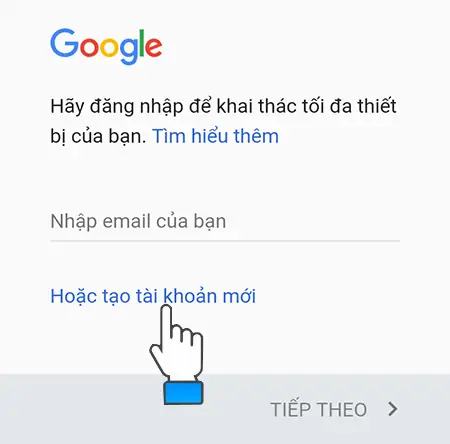
Đầu tiên, mở ứng dụng Google Play Store trên điện thoại Android. Nhấn vào biểu tượng hồ sơ ở góc trên bên phải, sau đó chọn “Thêm tài khoản”. Đây là bước khởi đầu để bắt đầu quy trình đăng ký mới.
Chọn “Tạo tài khoản” → “Cho bản thân tôi”
Trong menu hiện ra, nhấn vào “Tạo tài khoản” và chọn “Cho bản thân tôi”. Hệ thống sẽ yêu cầu bạn nhập thông tin cá nhân như tên, ngày sinh và quốc gia. Điền đầy đủ để tránh gặp lỗi khi xác thực sau này.
Nhập thông tin cá nhân và hoàn tất
Tiếp theo, nhập địa chỉ email (hoặc tạo địa chỉ Gmail mới) và mật khẩu. Hoàn thành các bước bảo mật như câu hỏi khôi phục và xác thực qua tin nhắn SMS. Khi mọi thông tin đã đúng, nhấn “Tiếp theo” và chờ hệ thống xác nhận. Sau khi xác thực thành công, tài khoản CH Play sẽ được liên kết tự động với thiết bị.
Có thể bạn quan tâm: Khám Phá Top 10 Quán Nước Rau Má Đậu Xanh Ngon Nhất Hà Nội
Tạo tài khoản CH Play trên máy tính (web)
Truy cập play.google.com và đăng nhập bằng tài khoản Google
Mở trình duyệt trên máy tính, nhập địa chỉ play.google.com. Đăng nhập bằng tài khoản Google hiện có hoặc tạo tài khoản mới bằng cách nhấn “Tạo tài khoản”. Giao diện web sẽ hướng dẫn bạn qua các bước nhập thông tin cá nhân tương tự như trên điện thoại.
Thêm tài khoản mới trong phần “Cài đặt”
Sau khi đăng nhập, vào “Cài đặt” (biểu tượng bánh răng) ở góc trên bên phải, chọn “Thêm tài khoản”. Nhập địa chỉ email và mật khẩu mới, sau đó hoàn tất các bước bảo mật. Tài khoản mới sẽ xuất hiện trong danh sách tài khoản được liên kết với Google Play.
Đồng bộ tài khoản với thiết bị Android
Để đồng bộ, mở CH Play trên điện thoại, vào “Cài đặt” → “Tài khoản”. Chọn “Thêm tài khoản” và đăng nhập bằng cùng một tài khoản đã tạo trên máy tính. Khi đồng bộ thành công, mọi ứng dụng và mua hàng sẽ được chia sẻ giữa các thiết bị.
Sử dụng VPN để tạo tài khoản khu vực khác
Lý do cần VPN (địa chỉ khu vực, nội dung hạn chế)
Một số ứng dụng hoặc nội dung trên Google Play chỉ khả dụng ở một số quốc gia. Sử dụng VPN giúp bạn thay đổi địa chỉ IP sang khu vực mong muốn, từ đó tạo tài khoản được gắn với quốc gia đó và truy cập nội dung bị giới hạn.
Cài đặt và cấu hình VPN trên Android
Tải một ứng dụng VPN uy tín từ CH Play (ví dụ NordVPN, ExpressVPN). Mở ứng dụng, chọn máy chủ ở quốc gia bạn muốn (như Nhật Bản, Hoa Kỳ). Kết nối và chờ cho VPN hoạt động. Khi đã có địa chỉ IP mới, bạn có thể tiến hành tạo tài khoản CH Play như các bước ở trên.
Có thể bạn quan tâm: Khám Phá Top 6 Món Ngon Nhất Tại Hải Sản Bé Mặn Đà Nẵng
Tạo tài khoản mới qua VPN
Sau khi VPN đang hoạt động, mở CH Play, thực hiện “Thêm tài khoản” → “Tạo tài khoản”. Nhập thông tin cá nhân và địa chỉ email mới. Khi hoàn tất, tài khoản sẽ được gắn với khu vực VPN, cho phép tải các ứng dụng chỉ khả dụng ở quốc gia đó.
Khắc phục lỗi thường gặp khi tạo hoặc đăng nhập tài khoản CH Play
Lỗi “Không thể đăng nhập” – nguyên nhân và giải pháp
Lỗi này thường xuất hiện khi thông tin tài khoản sai, mật khẩu không khớp hoặc thiết bị chưa cập nhật Google Play Services. Đầu tiên, kiểm tra lại email và mật khẩu. Nếu vẫn không đăng nhập, vào “Cài đặt” → “Ứng dụng” → “Google Play Services”, cập nhật phiên bản mới nhất. Đôi khi, xóa dữ liệu cache của CH Play và khởi động lại thiết bị cũng giải quyết được vấn đề.
Lỗi xác thực 2 bước – cách tắt hoặc thiết lập lại
Khi bật xác thực hai bước, nếu không nhận được mã xác nhận qua SMS hoặc ứng dụng xác thực, bạn có thể tạm thời tắt 2FA trong “Bảo mật tài khoản Google”. Đăng nhập vào tài khoản Google trên máy tính, vào “Bảo mật” → “Xác thực 2 bước”, chọn “Tắt”. Sau khi đăng nhập thành công trên thiết bị, bạn có thể bật lại 2FA và thiết lập lại phương thức nhận mã (SMS, ứng dụng Authenticator).
Các cách tạo tài khoản CH Play trên giả lập Android
Cài đặt BlueStacks và đăng nhập tài khoản Google
BlueStacks là một phần mềm giả lập Android phổ biến cho PC. Tải và cài đặt BlueStacks từ trang chủ, sau khi khởi động, mở ứng dụng “Google Play Store”. Nhập địa chỉ email và mật khẩu Google để đăng nhập, sau đó bạn có thể tạo tài khoản CH Play mới trực tiếp trong môi trường giả lập.
Sử dụng Nox Player để tạo tài khoản nhanh
Nox Player cũng là một lựa chọn thay thế. Cài đặt Nox, mở “Google Play Store”, và thực hiện các bước tạo tài khoản tương tự như trên thiết bị thực. Nox hỗ trợ nhiều tài khoản đồng thời, giúp bạn quản lý các tài khoản CH Play một cách linh hoạt.
Đồng bộ giả lập với thiết bị thực tế
Sau khi tạo tài khoản trên giả lập, bạn có thể đồng bộ dữ liệu với điện thoại Android bằng cách đăng nhập cùng một tài khoản Google trên cả hai thiết bị. Khi đồng bộ, các ứng dụng, cài đặt và dữ liệu sẽ được chia sẻ, giúp bạn tiếp tục sử dụng trên điện thoại mà không mất gì.
Lưu ý bảo mật khi dùng giả lập
Sử dụng giả lập để tạo tài khoản cần chú ý bảo mật: không lưu mật khẩu dưới dạng plain text, bật xác thực hai bước và tránh tải các giả lập không rõ nguồn gốc. Điều này giảm nguy cơ tài khoản bị hack hoặc bị Google phát hiện hành vi bất thường.
Câu hỏi thường gặp
Tôi có thể dùng tài khoản Gmail hiện có để tạo CH Play không?
Có, bạn có thể dùng bất kỳ tài khoản Gmail nào để đăng nhập vào Google Play. Nếu tài khoản đã từng tạo ứng dụng hoặc mua hàng, các dữ liệu sẽ được đồng bộ tự động.
Khi nào nên sử dụng VPN để tạo tài khoản CH Play?
Bạn nên dùng VPN khi muốn truy cập nội dung chỉ có ở một quốc gia nhất định, hoặc khi địa chỉ IP hiện tại bị Google chặn vì vi phạm chính sách. VPN giúp tạo tài khoản mới gắn với khu vực mong muốn.
Làm sao khôi phục tài khoản CH Play nếu quên mật khẩu?
Bạn có thể khôi phục bằng cách truy cập trang khôi phục mật khẩu của Google, nhập địa chỉ email và làm theo hướng dẫn gửi mã xác nhận qua SMS hoặc email phụ. Sau khi đặt lại mật khẩu, đăng nhập lại vào CH Play.
Có cần bật xác thực 2 bước cho tài khoản CH Play không?
Bật xác thực hai bước là một biện pháp bảo mật quan trọng, giúp ngăn chặn người khác truy cập tài khoản ngay cả khi họ có mật khẩu. Đối với tài khoản chứa thông tin thanh toán, việc này được khuyến nghị mạnh mẽ.
Hy vọng những hướng dẫn trên đã cung cấp cho bạn toàn bộ kiến thức cần thiết để tạo và quản lý tài khoản CH Play một cách an toàn và hiệu quả. Khi đã có tài khoản, bạn có thể tải bất kỳ ứng dụng, game hay nội dung nào trên Google Play mà không gặp trở ngại. Chúc bạn trải nghiệm thú vị!