Bạn có thể xóa giỏ hàng trên Shopee ngay trong vài thao tác đơn giản, bất kể đang dùng điện thoại Android, iPhone hay máy tính để bàn. Bài viết sẽ hướng dẫn chi tiết từng bước để bạn tự mình xóa sản phẩm, xóa hàng loạt hoặc xóa toàn bộ giỏ hàng, đồng thời cung cấp các mẹo phòng tránh lỗi và cách khắc phục khi việc xóa không thành công. Ngoài ra, chúng tôi sẽ so sánh cách thực hiện trên các nền tảng khác nhau để bạn lựa chọn phương pháp phù hợp nhất. Dưới đây là toàn bộ thông tin bạn cần để quản lý giỏ hàng trên Shopee một cách hiệu quả.
Có thể bạn quan tâm: Cách Đến 60 Lâm Văn Bền, Quận 7 Và Tiện Ích Xung Quanh
Cách xóa một sản phẩm trong giỏ hàng Shopee
Bạn có thể xóa một mặt hàng trong giỏ hàng Shopee một cách nhanh chóng qua hai bước cơ bản, giúp giảm bớt sự lộn xộn và tiết kiệm thời gian mua sắm.
Bước 1: Đăng nhập và mở giỏ hàng
Đầu tiên, hãy mở ứng dụng Shopee trên điện thoại hoặc truy cập trang web Shopee trên máy tính. Đăng nhập bằng tài khoản của bạn nếu chưa thực hiện. Sau khi đăng nhập, nhấn vào biểu tượng giỏ hàng nằm ở góc trên bên phải màn hình. Việc này sẽ đưa bạn tới danh sách các sản phẩm đang chờ mua.
Bước 2: Chọn mục cần xóa và nhấn “Xóa”
Tiếp theo, tìm sản phẩm bạn muốn loại bỏ. Trên giao diện di động, nhấn và giữ (hoặc kéo sang trái tùy hệ điều hành) để hiển thị nút “Xóa”. Trên desktop, đánh dấu ô chọn bên cạnh sản phẩm rồi nhấn nút “Xóa” phía trên danh sách. Khi nhấn “Xóa”, một cửa sổ xác nhận sẽ hiện ra; nhấn “Xác nhận” để hoàn tất. Sau khi xóa, sản phẩm sẽ biến mất khỏi giỏ hàng ngay lập tức.
Có thể bạn quan tâm: Cách Nấu Lẩu Gà Lá Quế Chuẩn Vị Tại Nhà Cho Gia Đình
Cách xóa nhiều sản phẩm cùng lúc (xóa hàng loạt)
Nếu bạn muốn dọn dẹp nhanh một phần lớn giỏ hàng, Shopee cung cấp các công cụ hỗ trợ xóa nhiều mục cùng lúc, giúp giảm thiểu thao tác lặp lại.
Sử dụng tính năng “Chọn tất cả” → “Xóa”
Trên cả phiên bản di động và desktop, bạn có thể nhấn vào ô “Chọn tất cả” ở phía trên danh sách sản phẩm. Khi tất cả các mục được đánh dấu, nút “Xóa” sẽ hiện ra. Nhấn “Xóa” và xác nhận để xoá toàn bộ các mặt hàng đã chọn. Phương pháp này thích hợp khi bạn muốn loại bỏ những sản phẩm không còn quan tâm mà không muốn xóa từng mục một.
Kéo sang trái để hiển thị nút “Xóa” trên iOS/Android
Đối với người dùng iPhone và Android, việc kéo (swipe) một sản phẩm sang trái sẽ làm hiện ra nút “Xóa” ngay trên dòng sản phẩm. Bạn chỉ cần kéo sang trái, sau đó nhấn “Xóa” và xác nhận. Cách này nhanh gọn, không cần vào mục “Chỉnh sửa” hay “Chọn tất cả”, phù hợp cho những lần xóa nhanh một vài món.
Có thể bạn quan tâm: Mua Thuốc Tăng Cân Tiến Hạnh An Toàn – Hướng Dẫn Chọn Đúng
Cách xóa toàn bộ giỏ hàng trong 1 thao tác
Khi giỏ hàng đã đầy và bạn muốn bắt đầu lại từ đầu, Shopee cho phép bạn xóa toàn bộ nội dung giỏ hàng chỉ trong một lần nhấn chuột.
Nút “Xóa hết” trên giao diện Desktop
Trên phiên bản web, ở phía trên danh sách sản phẩm sẽ có nút “Xóa hết”. Nhấn vào nút này, một hộp thoại xác nhận sẽ hiện ra để chắc chắn bạn muốn xoá toàn bộ. Nhấn “Xác nhận” và toàn bộ giỏ hàng sẽ được dọn sạch ngay lập tức. Phương pháp này nhanh nhất cho người dùng máy tính.
Xóa toàn bộ bằng “Sửa” → “Xóa hết” trên ứng dụng di động
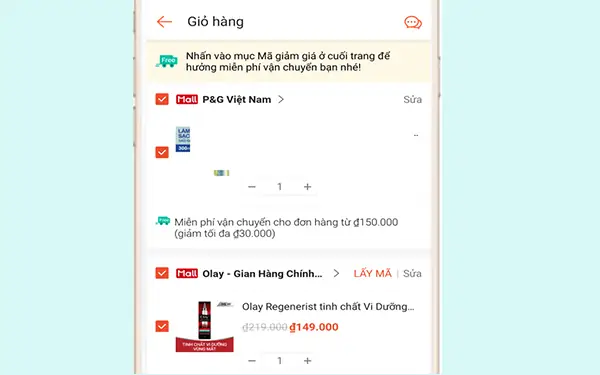
Trong ứng dụng di động, nhấn vào biểu tượng “Sửa” (Edit) ở góc phải màn hình giỏ hàng. Khi vào chế độ chỉnh sửa, bạn sẽ thấy nút “Xóa hết” ở cuối danh sách. Nhấn vào và xác nhận để xoá toàn bộ giỏ hàng. Đây là cách thuận tiện cho người dùng Android và iOS khi muốn làm mới giỏ hàng một cách nhanh chóng.
Khi gặp lỗi khi xóa giỏ hàng, nên làm gì?
Đôi khi, do lỗi mạng hoặc phiên bản ứng dụng cũ, thao tác xóa giỏ hàng có thể không thực hiện được. Dưới đây là hai giải pháp thường gặp giúp khắc phục.
Đăng xuất‑đăng nhập lại và cập nhật app
Nếu nút “Xóa” không phản hồi, hãy đăng xuất khỏi tài khoản Shopee, đóng ứng dụng và mở lại. Đăng nhập lại và kiểm tra xem có bản cập nhật mới cho ứng dụng không; cập nhật lên phiên bản mới nhất thường giải quyết hầu hết các lỗi giao diện và chức năng.
Xóa và cài đặt lại ứng dụng Shopee
Trong trường hợp lỗi vẫn tiếp diễn, gỡ bỏ ứng dụng Shopee hoàn toàn, sau đó tải lại từ Google Play Store hoặc Apple App Store. Cài đặt lại sẽ xóa các dữ liệu tạm thời gây xung đột, giúp tính năng xóa giỏ hàng hoạt động bình thường trở lại.
So sánh cách xóa giỏ hàng trên Android, iOS và Desktop
Có thể bạn quan tâm: Khám Phá 10 Quán Cafe Phạm Văn Đồng View Đẹp & Chill Giới Trẻ
Mỗi nền tảng có giao diện và thao tác riêng, việc hiểu rõ sự khác biệt sẽ giúp bạn chọn cách xóa giỏ hàng thuận tiện nhất.
Khác biệt giao diện và thao tác “Xóa”
- Android: Giao diện hiển thị nút “Xóa” sau khi kéo sang trái hoặc vào chế độ “Sửa”. Nút “Xóa hết” xuất hiện ở cuối danh sách khi bật chế độ chỉnh sửa.
- iOS: Tương tự Android, nhưng việc kéo sang trái để hiện nút “Xóa” mượt hơn và có phản hồi haptic. Nút “Xóa hết” cũng nằm trong chế độ “Sửa”.
- Desktop: Giao diện web cung cấp các ô chọn và nút “Xóa” hoặc “Xóa hết” ngay trên thanh công cụ, cho phép thao tác nhanh bằng chuột và phím tắt.
Ưu nhược điểm của mỗi nền tảng
- Android: Ưu điểm là khả năng kéo nhanh, thích hợp cho việc xóa từng mục. Nhược điểm là đôi khi cần vào chế độ “Sửa” để xóa toàn bộ, gây mất thời gian.
- iOS: Giao diện trực quan, phản hồi nhanh khi kéo. Tuy nhiên, một số phiên bản cũ có thể không hiển thị nút “Xóa hết”, yêu cầu cập nhật phần mềm.
- Desktop: Thao tác “Chọn tất cả” và “Xóa hết” nhanh nhất, phù hợp cho việc dọn dẹp toàn bộ. Nhược điểm là yêu cầu sử dụng máy tính, không tiện cho người dùng di động.
Các phương pháp nâng cao để xóa và phục hồi giỏ hàng trên ShoShopee
Nếu bạn là người dùng có nhu cầu quản lý giỏ hàng một cách chi tiết hơn, Shopee cung cấp một số tính năng nâng cao giúp xóa và thậm chí phục hồi các mục đã xóa.
Xóa giỏ hàng bằng URL command (đối với người dùng chuyên sâu)
Đối với người dùng có kinh nghiệm với các công cụ phát triển web, có thể dùng URL command để xóa giỏ hàng nhanh chóng. Truy cập đường dẫn https://shopee.vn/cart/delete_all (điều này yêu cầu đã đăng nhập và có quyền truy cập). Khi mở liên kết, toàn bộ giỏ hàng sẽ bị xóa mà không cần thao tác trên giao diện. Phương pháp này hữu ích cho những người muốn tự động hoá quá trình dọn dẹp.
Khôi phục giỏ hàng đã xóa qua “Lịch sử hoạt động”
Shopee lưu trữ lịch sử hoạt động của người dùng, bao gồm cả các mục đã xóa gần đây. Vào mục “Lịch sử hoạt động” trong phần cài đặt tài khoản, bạn có thể xem lại các sản phẩm đã xóa và nhấn “Thêm lại vào giỏ hàng” để khôi phục. Tính năng này giúp tránh mất mát khi xóa nhầm và bảo đảm các ưu đãi vẫn còn hiệu lực.
Sử dụng tính năng “Lưu lại cho sau” thay vì xóa
Nếu không chắc chắn muốn xóa hoàn toàn, bạn có thể chuyển các sản phẩm sang danh sách “Lưu lại cho sau”. Nhấn vào biểu tượng dấu sao (☆) bên cạnh sản phẩm trong giỏ hàng để lưu lại. Khi cần mua, chỉ cần truy cập danh sách này và thêm lại vào giỏ hàng. Cách này giúp giữ lại các mặt hàng quan trọng mà không gây rối cho giỏ hiện tại.
Cảnh báo khi xóa giỏ hàng có ưu đãi đang áp dụng
Khi giỏ hàng chứa mã giảm giá hoặc chương trình khuyến mại, Shopee sẽ hiển thị cảnh báo trước khi xóa toàn bộ. Điều này giúp người dùng không vô tình mất các ưu đãi đã áp dụng. Hãy chú ý đọc kỹ thông báo và cân nhắc trước khi xác nhận xóa.
Câu hỏi thường gặp
Làm sao để xóa nhanh toàn bộ giỏ hàng trên Shopee khi đang dùng điện thoại?
Bạn có thể vào chế độ “Sửa” (Edit) trong giỏ hàng, sau đó nhấn nút “Xóa hết” và xác nhận. Phương pháp này chỉ mất một vài giây và phù hợp cho cả Android và iOS.
Khi xóa giỏ hàng mà không có nút “Xóa”, tôi nên thử cách nào?
Nếu nút “Xóa” không xuất hiện, hãy thử kéo sản phẩm sang trái (đối với iOS/Android) hoặc chuyển sang chế độ “Sửa”. Nếu vẫn không có, hãy đăng xuất và đăng nhập lại, hoặc cập nhật phiên bản mới nhất của ứng dụng.
Xóa giỏ hàng có làm mất mã giảm giá đã áp dụng không?
Khi bạn xóa toàn bộ giỏ hàng, các mã giảm giá đang áp dụng sẽ bị hủy. Tuy nhiên, nếu chỉ xóa một vài mặt hàng, các mã giảm giá còn áp dụng cho các sản phẩm còn lại sẽ vẫn giữ nguyên.
Có cách nào khôi phục giỏ hàng đã xóa sai không?
Có. Vào “Lịch sử hoạt động” trong phần cài đặt tài khoản, bạn sẽ thấy danh sách các mục đã xóa gần đây. Nhấn “Thêm lại vào giỏ hàng” để khôi phục những sản phẩm đã xóa nhầm.
Lưu ý quan trọng: Nội dung bài viết này chỉ mang tính chất tham khảo và cung cấp thông tin chung. Đây không phải lời khuyên pháp lý chuyên nghiệp. Mọi quyết định quan trọng liên quan đến quyền lợi pháp lý của bạn nên được thực hiện sau khi tham khảo ý kiến trực tiếp từ luật sư có chuyên môn phù hợp.
Bạn đã nắm được cách xóa giỏ hàng trên Shopee một cách chi tiết và an toàn. Nếu còn thắc mắc, hãy thử các bước trên hoặc tìm kiếm hỗ trợ trực tiếp trên trung tâm trợ giúp của Shopee. Chúc bạn mua sắm thuận lợi và luôn kiểm soát được giỏ hàng của mình!